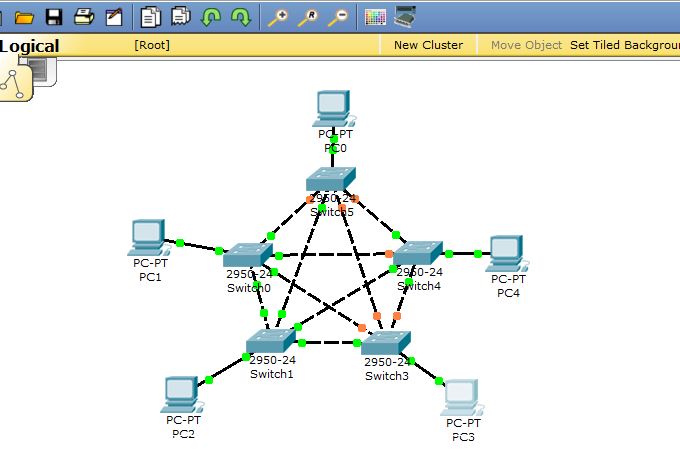
Cara Membuat Topologi MESH
Menggunakan CISCO PACKET TRACER
1. Langkah awal
adalah buka aplikasi packet tracer anda
2. Akan ada lembar kosong seperti gambar di bawah ini
3. Setelah itu pilih switch dan tata sedemikian rupa agar
terlihat rapi dan mempermudah kita dalam mengerjakannya
4. Pilih end Devices dan pilih generic, tata komputer
secara selang seling agar mudah seperti gambar dibawah
ini.
5. Langkah selanjutnya adalah pemberian kabel, pilih
connection dan pilih automatically choose connection type.
6. Lalu beri kabel pada switch dan komputer, menggunakan
kabel yang sama.
7. Untuk Pemberian IP pada komputer silahkan ikuti
langkah-langkah berikut. Silahkan klik komputer mana yang akan diberi IP pertama kali. Maka akan muncul sebuah
kotak dialog seperti di bawah ini. Pilih Desktop lalu IP Configuration.
8. Setelah itu settiing ip dengan cara membuka ip
configuration nah saya mengunakan Ip saya 192.168.10.1 sampai dengan 192.168.10.5
menurut komputer.
9. Setelah itu kita cek proses transmisi data menurut topologi mesh berhasil
atau tidaknya. Klik gambar amplop+ di bagian toolbar sebelah kanan jendela(Add
Simple PDU (P)) dan tempatkan di pc client awal yang mau mengirim data ke pc
client tujuan, disini saya fungsikan pc 1 ingin mengirim data ke pc 4. Setelah
itu klik Simulation Mode(Shift+s) dan pilih auto capture/play, maka proses
mengirim data akan berjalan.
Dari pc 1 data berjalan
menuju switch 0 lalu menuju switch 1, switch 3 dan sampai di pc 4, dari pc 4 memberikan pesan
kembali ke pc 1 bahwa data telah terkirim, Data mencoba untuk berjalan ke semua
pc dan semua switch namun ditolak (selain pc 1 dan 4) dan (selain switch 0, switch 1 dan 3) karena
prinsip kerja topologi mesh data langsung terkirim melalui switch yg terhubung
ke pc 1 dan pc 4.
Cara Membuat Topologi LINIER
Menggunakan CISCO PACKET TRACER
1. Langkah awal
adalah buka aplikasi packet tracer anda
2. Akan ada lembar kosong seperti gambar di bawah ini
3. Setelah itu pilih switch dan tata sedemikian rupa agar
terlihat rapi dan mempermudah kita dalam mengerjakannya
4. Pilih end Devices dan pilih generic, tata komputer
secara selang seling agar mudah seperti gambar dibawah
ini.
5. Langkah selanjutnya adalah pemberian kabel, pilih
connection dan pilih automatically choose connection type.
6. Lalu beri kabel pada switch dan komputer, menggunakan
kabel yang sama.
7. Untuk Pemberian IP pada komputer silahkan ikuti
langkah-langkah berikut. Silahkan klik komputer mana yang akan diberi IP pertama kali. Maka akan muncul
sebuah kotak dialog seperti di bawah ini. Pilih Desktop lalu IP
Configuration.
8. Setelah itu settiing ip dengan cara membuka ip
configuration nah saya mengunakan Ip saya 192.168.10.1 sampai dengan 192.168.10.4
menurut komputer.
9. Setelah itu kita cek proses transmisi data menurut topologi linier berhasil
atau tidaknya. Klik gambar amplop+ di bagian toolbar sebelah kanan jendela(Add
Simple PDU (P)) dan tempatkan di pc client awal yang mau mengirim data ke pc
client tujuan, disini saya fungsikan pc 0 ingin mengirim data ke pc 3. Setelah itu
klik Simulation Mode(Shift+s) dan pilih auto capture/play, maka proses mengirim
data akan berjalan.
Dari pc 0 data
berjalan menuju switch 0 lalu menuju switch 1, switch 2, switch3 dan sampai di pc 3, dari pc 3 memberikan pesan kembali ke pc 1 bahwa data
telah terkirim, Data mencoba untuk berjalan ke semua pc dan semua switch namun
ditolak (selain pc 1 dan 3 karena prinsip kerja topologi linier mirip topologi bus data langsung terkirim melalui switch yg terhubung ke pc 0 dan pc 3.
Cara Membuat Topologi HYBRID
Menggunakan CISCO PACKET TRACER
1. Langkah awal
adalah buka aplikasi packet tracer anda
2. Akan ada lembar kosong seperti gambar di bawah ini
3. Setelah itu pilih switch dan tata sedemikian rupa agar
terlihat rapi dan mempermudah kita dalam mengerjakannya
4. Pilih end Devices dan pilih generic, tata komputer
secara selang seling agar mudah seperti gambar dibawah
ini.
5. Langkah selanjutnya adalah pemberian kabel, pilih
connection dan pilih automatically choose connection type.
6. Lalu beri kabel pada switch dan komputer, menggunakan
kabel yang sama.
7. Untuk Pemberian IP pada komputer silahkan ikuti
langkah-langkah berikut. Silahkan klik komputer mana yang akan diberi IP pertama kali. Maka akan muncul
sebuah kotak dialog seperti di bawah ini. Pilih Desktop lalu IP
Configuration.
8. Setelah itu settiing ip dengan cara membuka ip
configuration nah saya mengunakan Ip saya 192.168.10.1 sampai dengan 192.168.10.16
menurut komputer.
9. Setelah itu kita cek proses transmisi data menurut topologi hybrid berhasil
atau tidaknya. Klik gambar amplop+ di bagian toolbar sebelah kanan jendela(Add
Simple PDU (P)) dan tempatkan di pc client awal yang mau mengirim data ke pc
client tujuan, disini saya fungsikan pc 1 ingin mengirim data ke pc 13. Setelah itu
klik Simulation Mode(Shift+s) dan pilih auto capture/play, maka proses mengirim
data akan berjalan.
Dari pc 1 data berjalan
menuju switch 1, 2, 10, 15, 11 sampai di pc 13, dari pc 13 memberikan
pesan kembali ke pc 1 bahwa data telah terkirim, Data mencoba untuk berjalan ke
semua pc dan semua switch namun ditolak (selain pc 1 dan 13) dan (selain
switch 1, 2, 10, 15, dan 11) karena
prinsip kerja topologi hybrid data langsung terkirim melalui switch yg
terhubung ke pc 1 dan pc 13.
Cara Membuat Topologi PEER TO
PEER Menggunakan CISCO PACKET TRACER
1. Langkah awal
adalah buka aplikasi packet tracer anda
2. Akan ada lembar kosong seperti gambar di bawah ini
3. Setelah itu pilih 1 switch dan 2 komputer dan tata
sedemikian rupa agar terlihat rapi dan mempermudah kita dalam mengerjakannya
4. Pilih end Devices dan pilih generic, tata komputer secara
selang seling agar mudah
5. Disini kita tidak menggunakan kabel, melainkan secara
wireless, disini saya menggunakan access point.
6. Cara mengaktifkan wirelessnya dengan mensetting
port di masing-masing komputer, pertama buka pc 0 lalu turn off komputer dan
pindahkan PT USB HARD DRIVE ke bagian menu kiri.
7. Lalu pindahkan Linksys-WMP300N ke dalam port
komputer, lalu turn on kembali komputer.
8. Setting
juga untuk pc 1, sehingga otomatis akan tampil jaringan wireless yg terhubung
antara komputer dan access point dengan tampilannya seperti dibawah ini.
7. Untuk Pemberian IP pada komputer silahkan ikuti
langkah-langkah berikut. Silahkan klik komputer mana yang akan diberi IP pertama kali. Maka akan muncul
sebuah kotak dialog seperti di bawah ini. Pilih Desktop lalu IP Configuration.
8. Setelah itu settiing ip dengan cara membuka ip
configuration nah saya mengunakan Ip saya 192.168.10.1 sampai dengan 192.168.10.2
menurut komputer.
9. Setelah itu kita cek proses transmisi data menurut topologi peer to peer berhasil atau
tidaknya. Klik gambar amplop+ di bagian toolbar sebelah kanan jendela(Add
Simple PDU (P)) dan tempatkan di pc client awal yang mau mengirim data ke pc
client tujuan, disini saya fungsikan pc 0 ingin mengirim data ke pc 1. Setelah itu
klik Simulation Mode(Shift+s) dan pilih auto capture/play, maka proses mengirim
data akan berjalan.


Dari pc 0 data
berjalan menuju access point, kemudian access point
menyebar data ke pc0 dan pc1 untuk mencari tujuan pc yang benar, setelah menemukan
pc tujuan dari access point mengirim data ke pc 1, pc 1 akan mengirim
pesan kembali ke pc0 bahwa data telah diterima dengan cara dari pc 1 menuju
access point, dari access point menyebarkan data kembali, setelah menemukan pc
tujuan access point mengirimkan kembali pesan ke pc 0. Prinsip kerja topologi Peer To Peer mengirim data secara wireless dengan menyebarkan ke
semua pc untuk mencari tujuan pc yang benar lalu mengirimkan datanya.
SEMOGA BERHASIL, SEMOGA BERMANFAAT...... ^^
Harap mencamtumkan url blog ini jika ingin mengcopas atau mempublikasikan kembali artikel ini......


 Samarinda